Pelicanでの記事作成がもっと快適に!Markdownの「表・コード・装飾」実践活用術
静的サイトジェネレーターで記事を作成する際、タイピングのスピードと記事の読みやすさを大きく左右するのが「Markdown(マークダウン)」の活用です。
見出しや箇条書きといった基本記法だけでも十分に文章は書けますが、表(テーブル)やコードの表示、引用などの実践テクニックを覚えることで、より見やすく整理された記事を効率よく作成できるようになります。今回は、日々のWeb運用や記事作成で差がつくMarkdownの実践的な装飾テクニックと活用法を詳しく解説します。
この記事のポイント
- 表現力の向上:表(テーブル)やコードブロックを使って、複雑な情報を綺麗に整理できる
- 執筆の効率化:キーボード操作だけで高度な装飾が完結し、執筆スピードが大幅に向上する
- Pelican運用の強化:静的サイトでの記事作成がより快適になり、更新作業がスムーズになる
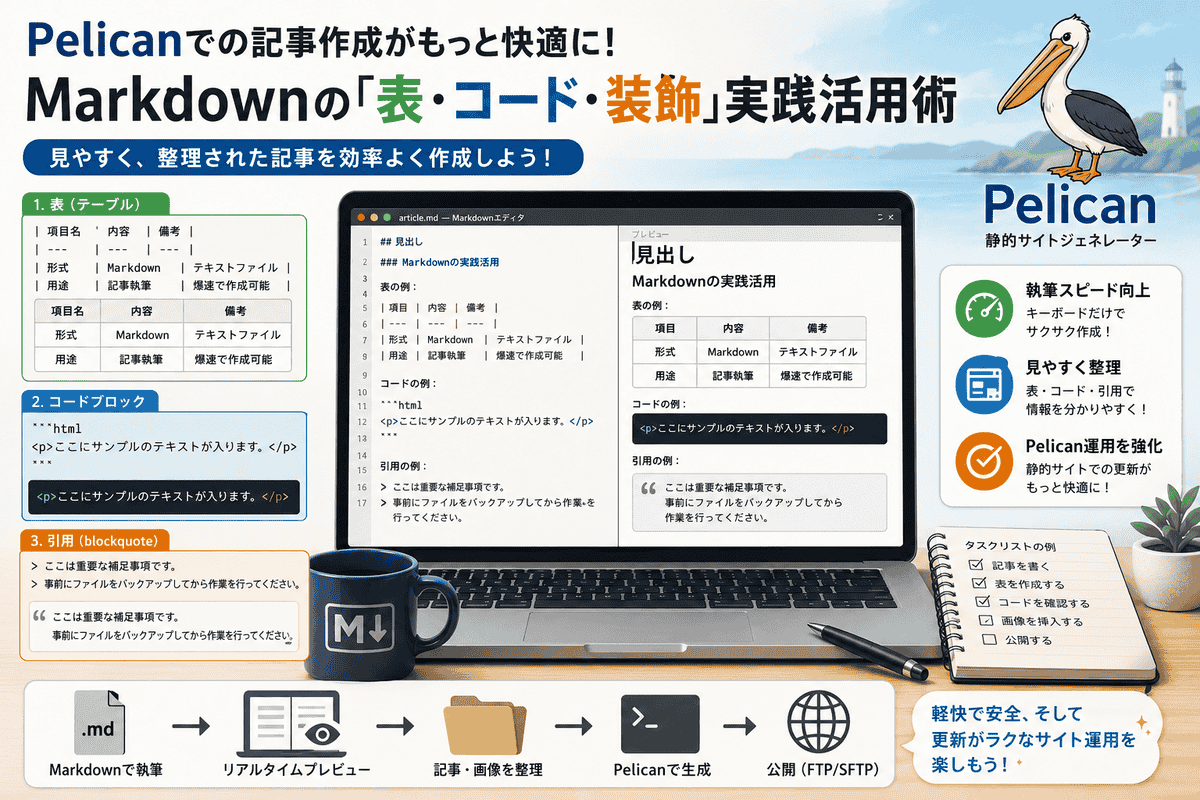 画像をクリックで拡大表示します。
1. 記事の読みやすさが劇的に変わる!Markdownの実践・装飾テクニック
基本的な文章作成に慣れてきたら、情報を集約して見やすく表現するための実践テクニックを取り入れていきましょう。
1. 情報を一覧で整理する「表(テーブル)」の書き方
複数の項目を比較したり、仕様や料金などを整理して見せたい場合に役立つのが「表(テーブル)」の記法です。
パイプ記号(|)で列を区切り、ハイフン(-)でヘッダー(見出し行)と中身を区切ることで簡単に表を作成できます。
入力例:
| 項目名 | 内容 | 備考 |
| --- | --- | --- |
| 形式 | Markdown | テキストファイル |
| 用途 | 記事執筆 | 爆速で作成可能 |
出力結果:
| 項目名 | 内容 | 備考 |
|---|---|---|
| 形式 | Markdown | テキストファイル |
| 用途 | 記事執筆 | 爆速で作成可能 |
2. プログラムやコードを見やすく表示する「コードブロック」
Web制作の解説記事や、設定ファイルの内容を掲載する際に欠かせないのが「コードブロック」です。
バッククォート(`)を3つ並べてコードを囲むことで、通常の文章とは区別された専用枠として表示されます。最初のバッククォートの直後に「html」や「css」などの言語名を記述すると、読み手にとって非常に見やすい形で出力されます。
入力例:
```html
<p>ここにサンプルのテキストが入ります。</p>
```
3. 注意書きや補足情報を強調する「引用(blockquote)」
参考情報の引用だけでなく、読者に特に注意してほしいポイントや補足事項を目立たせたい場合は「引用」の記法が効果的です。
行頭に「>」を配置するだけで、Webサイト上で枠線や背景色が付いたブロックデザインとして出力されます。
入力例:
> ここは重要な補足事項です。事前にファイルをバックアップしてから作業を行ってください。出力結果:
ここは重要な補足事項です。事前にファイルをバックアップしてから作業を行ってください。
2. Pelicanでの記事執筆で知っておくと便利な記法&テクニック
Pelicanをはじめとする静的サイトジェネレーターで記事を生成する際、Markdownの記述方法を少し工夫するだけで、画像の読み込みトラブルを防いだり、記事の表現力をさらに広げたりすることができます。
1. 画像の挿入と代替テキスト(alt)の正しい指定
記事内に画像を掲載する場合は、びっくりマーク(!)に続けて角かっこ [ ] 内に代替テキスト(alt)、丸かっこ ( ) 内に画像ファイルのパスを記述します。
入力例:
代替テキスト(角かっこ内の文字)は、画像が読み込めなかった際に代わりに表示されるテキストであり、音声読み上げや検索エンジンへの理解を助ける重要な役割を持っています。面倒くさがらずに「画像が何を表しているか」を簡潔に記述するのがコツです。
また、画像ファイルは記事用フォルダ内の相対パスを正しく指定することで、サイト生成後もリンク切れを起こさずに表示できます。
2. タスクリスト(チェックボックス)の活用
ToDoリストや、作業のチェック項目を記事内で提示したい場合は、タスクリストの記法が便利です。
3. Markdown内でHTMLタグを直接併用する際の注意点
Markdownは万能ですが、複雑なレイアウトや細かな装飾(文字色の変更や動画の埋め込みなど)を行いたい場合、記法だけではカバーしきれないことがあります。
そうした場合は、Markdownファイル内に直接HTMLタグ(<div> や <iframe> など)を記述して出力させることが可能です。
3. Pelican運用をサポートするおすすめのMarkdownエディタ環境
Markdownでストレスなく原稿を執筆し、Pelicanでのサイト生成までをスムーズに行うためには、作業環境(テキストエディタ)の選び方も重要なポイントです。
1. リアルタイムプレビュー機能を持つエディタを活用する
画面を左右に分割し、左側でMarkdownを入力しながら右側で変換後の仕上がり(プレビュー)をリアルタイムで確認できるテキストエディタを活用するのがおすすめです。
2. キーボードショートカットを駆使して執筆スピードを上げる
多くのMarkdown対応エディタでは、範囲選択して特定キーを押すだけで装飾記法が自動挿入されたり、選択範囲をそのままリンク化できたりする機能が備わっています。
3. テキストファイル管理とディレクトリ構造の整理
Pelicanで管理するMarkdownファイル(.md)は、後から探しやすいように命名ルールやフォルダ構成を整えておくことが大切です。
4. まとめ:MarkdownをマスターしてPelicanでの発信を楽しもう
今回は、Pelicanでの記事執筆がさらに快適になるMarkdownの実践テクニックや活用法について解説しました。
基本の見出しや箇条書きに加え、表(テーブル)の作成やコード表示、引用などの装飾を使いこなせるようになると、複雑な情報も読み手に分かりやすく伝えることができます。また、リアルタイムプレビューが使えるエディタ環境を整えることで、日々の更新作業や執筆スピードは劇的に向上します。
手軽に軽快なWebサイトを運用できるPelicanと、爆速で文章が書けるMarkdownの組み合わせは、Web担当者や個人ブロガーにとって非常に強力な武器となります。ぜひ今回紹介した実践テクニックを取り入れて、毎日の記事作成や情報発信を楽しんでみてください。